مفيش نتيجة للبحث ده. جرّب كلمة تانية أو افتح واتساب.
ابدأ
أول يوم في النظام
رتّب الشركة قبل ما تسجّل قيود. أربع حاجات وبس.
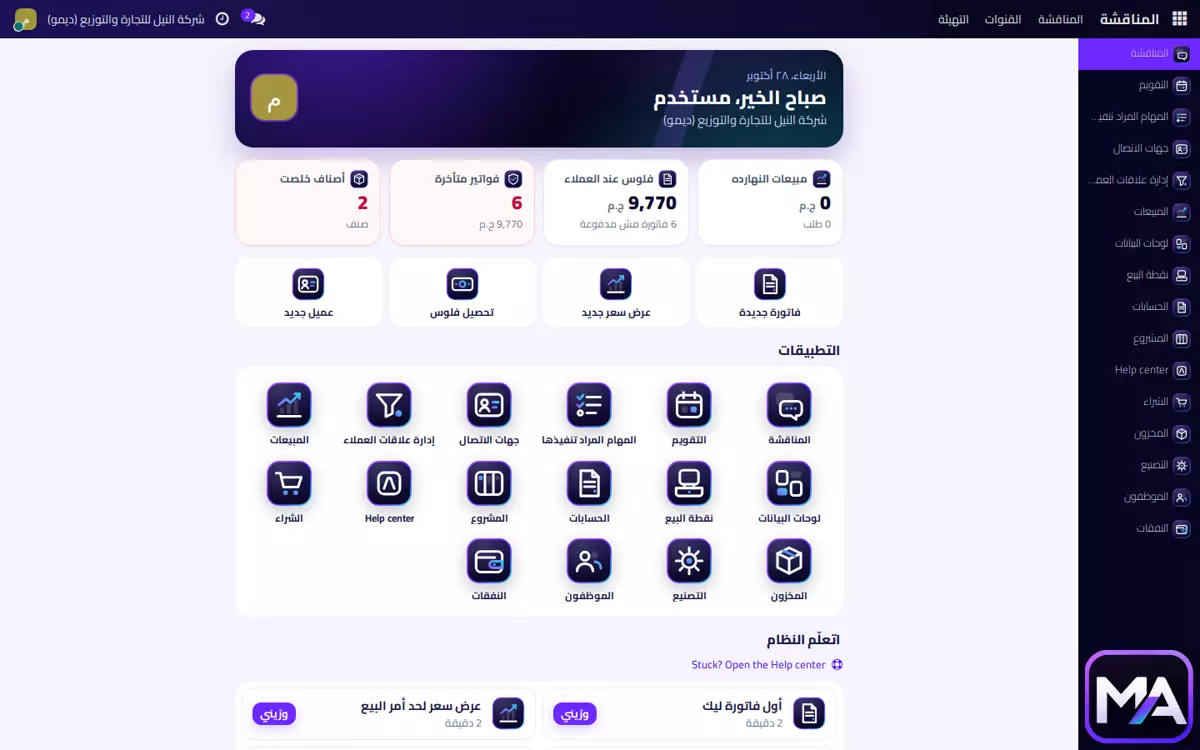 الشاشة الرئيسية: المؤشرات، التطبيقات، وأول عرض سعر.
- 1
إعداد الشركةمن الشاشة الرئيسية اختار نوع نشاطك. النظام يجهّز الأقسام والمخزن.
- 2
الأصناف والعملاءضيفهم واحد واحد، أو من تطبيق «استيراد البيانات» بنموذج إكسل جاهز.
- 3
تعلّم النظامجولة قصيرة على الشاشة الرئيسية: أول عرض سعر وأول فاتورة.
- 4
الفريقمستخدم لكل موظف، ودور واضح: مبيعات أو مخزن أو حسابات.
متبدأش بالقيود اليدوية. بيع أو شراء عادي، والحسابات بتتكتب لوحدها. الرصيد الافتتاحي من جرد المخزون، ومش من تعديل الكمية على الصنف.
ابدأ
الدخول والتجربة والديمو
ثلاث عناوين. كل واحد لغرض مختلف.
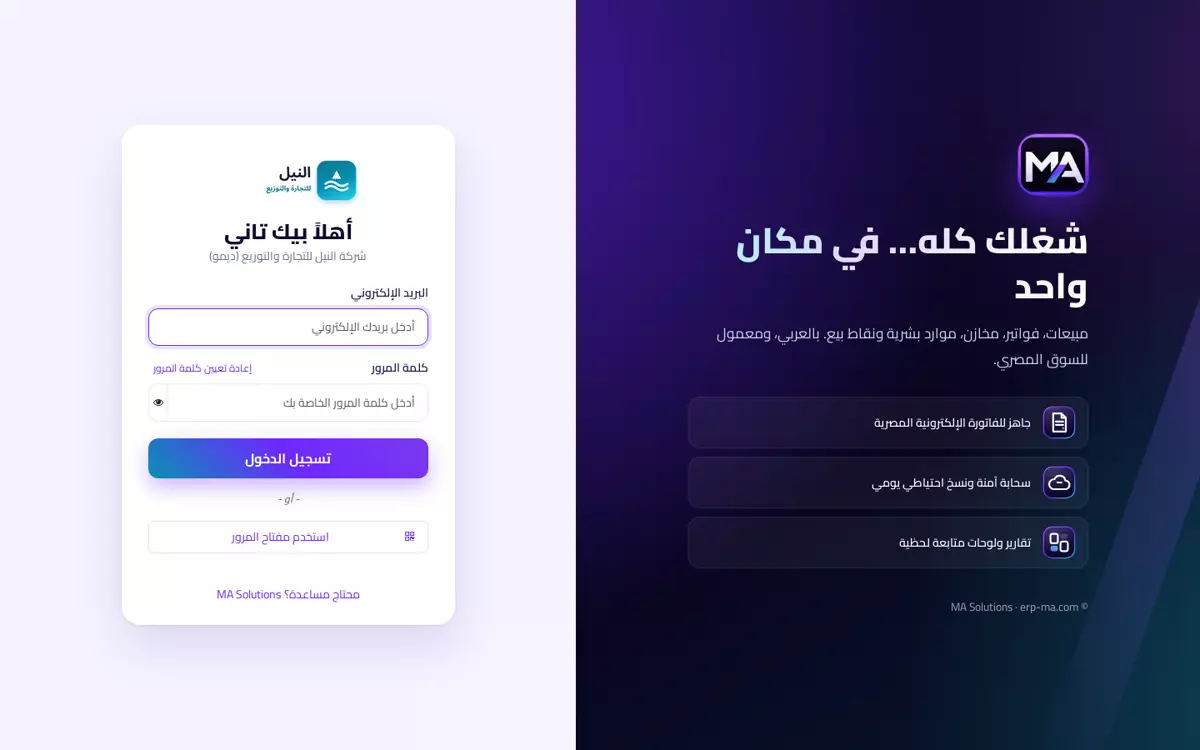 شاشة الدخول. العميل على app.erp-ma.com، والديمو على demo.erp-ma.com.
نسيت كلمة السر: من شاشة الدخول «إعادة تعيين»، أو المدير يبعتلك رابط. بعد التجربة لو اشتركت بتكمل على نفس البيانات.
الشغل اليومي
المبيعات
مسار واحد. متتخطاش خطوة.
عرض سعر←أمر بيع←تسليم←فاتورة
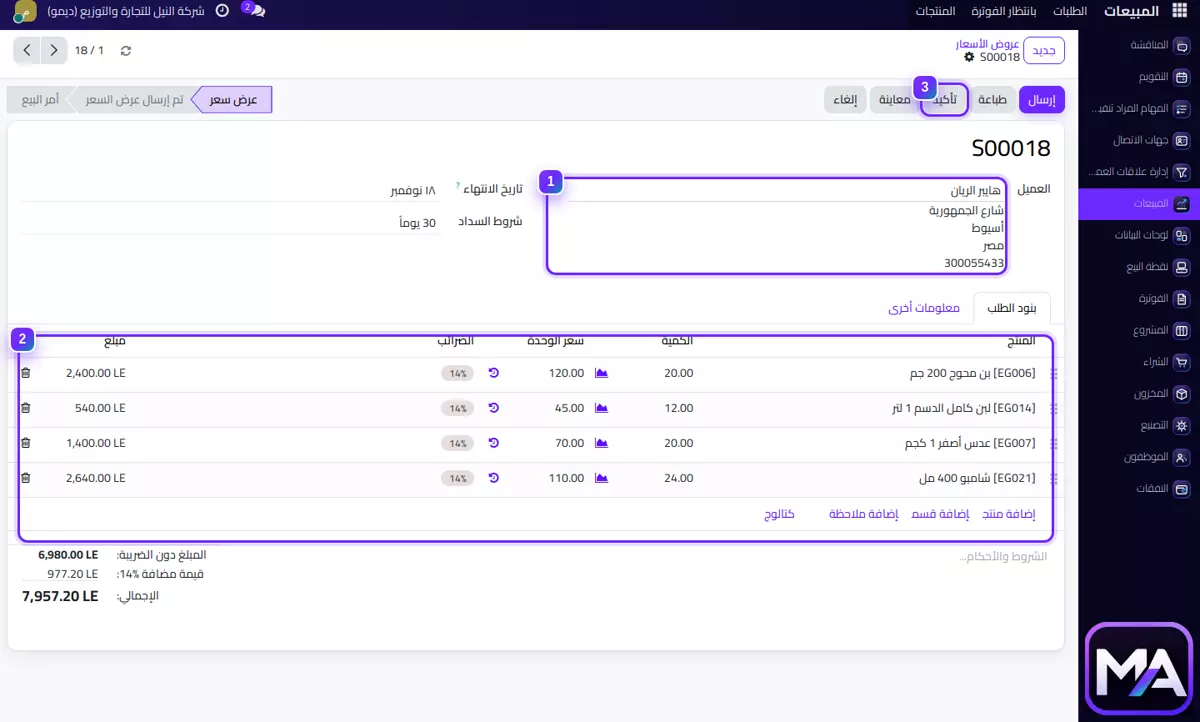 1 العميل · 2 الأصناف والكميات · 3 تأكيد يحوّل العرض لأمر بيع.
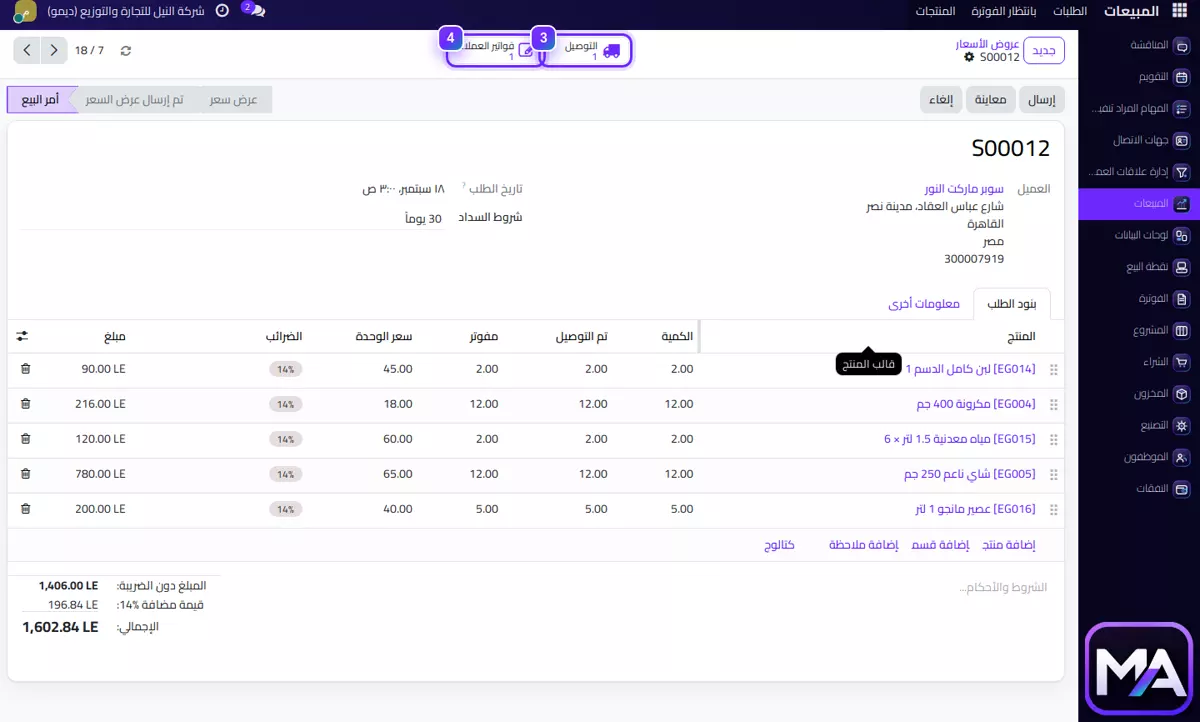 بعد التأكيد: 3 التوصيل للمخزن · 4 فاتورة العميل من نفس الأمر.
- 1
عرض سعرتطبيق المبيعات ← جديد. العميل، الأصناف، الكميات. السعر من قائمة الأسعار لو موجودة.
- 2
أمر بيعلما العميل يوافق، اضغط تأكيد. الحالة تبقى أمر بيع.
- 3
تسليممن زر التوصيل فوق الأمر: عدّ الكميات، وبعدين صدّق الشحنة.
- 4
فاتورةمن زر فواتير العملاء على نفس الأمر. راجع الضريبة والتاريخ، أكّد، وبعدين سجّل التحصيل.
مرتجع بعد فاتورة مؤكدة: افتح الفاتورة واعمل إشعار دائن. متعدلش في فاتورة اتأكدت.
الشغل اليومي
المشتريات
أمر شراء←استلام←فاتورة مورد←دفع
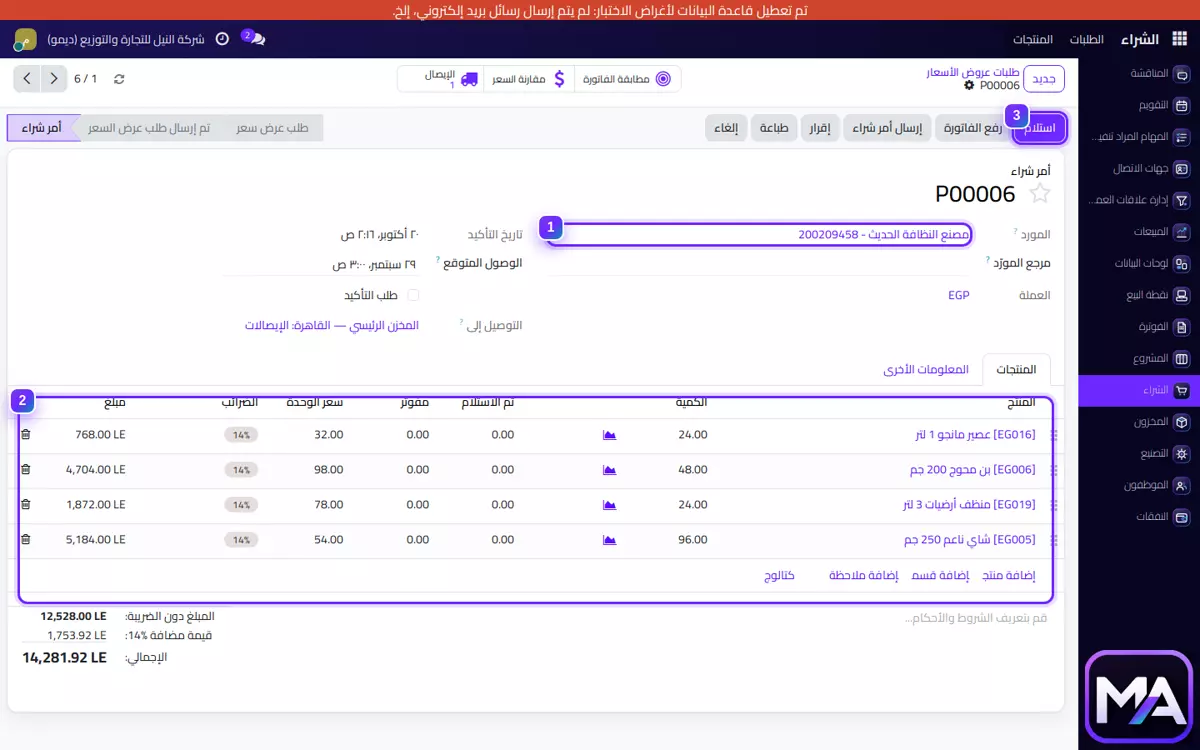 1 المورد · 2 الأصناف · 3 استلام لما العرباية توصل.
- 1
أمر شراءتطبيق المشتريات: المورد والأصناف.
- 2
استلاملما العرباية توصل، استلام من الأمر. الرصيد يزيد بعد التصديق.
- 3
فاتورة الموردمن نفس الأمر، وبعدين سجّل التحويل لما تدفع.
لو هتبيع صنف لسه ما استلمتوش: سجّل الاستلام أو الرصيد الافتتاحي بالجرد الأول.
الشغل اليومي
المخزون
الرصيد بيتغيّر من الاستلام والتسليم، مش من التعديل اليدوي على الصنف.
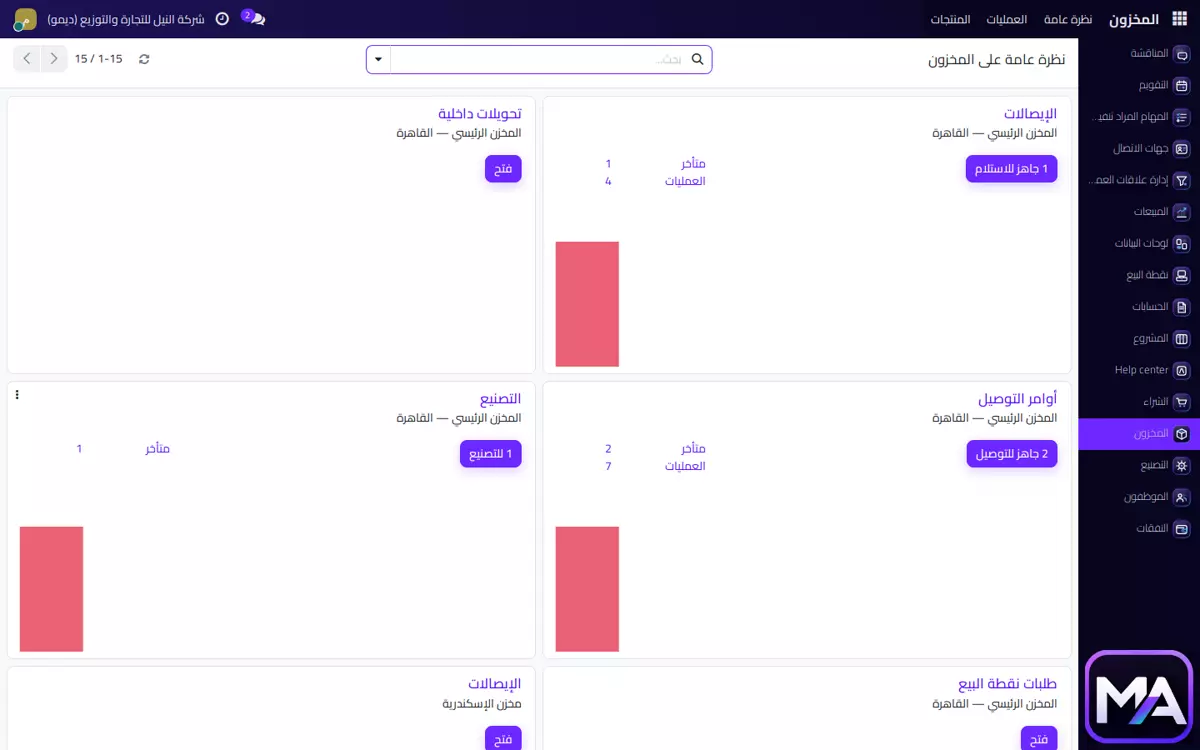 نظرة عامة على المخزن: الاستلام، التسليم، والجرد من نفس المكان.
- 1
صدّق الشحنةالاستلام والتسليم بيطلعوا من أوامر البيع والشراء. عدّ الكمية وبعدين صدّق.
- 2
لو التصديق اترفضغالباً مفيش رصيد محجوز. شوف الكمية المتاحة على الصنف، أو سجّل استلام / جرد.
- 3
الجردالمخزون ← جرد. بعد الاعتماد الرصيد بيتظبط.
- 4
رف من غير مخزن جديدمخزن إضافي بيحسب من الباقة. الرف أو الغرفة تتعمل موقع داخل المخزن الحالي.
الشغل اليومي
الفواتير والحسابات
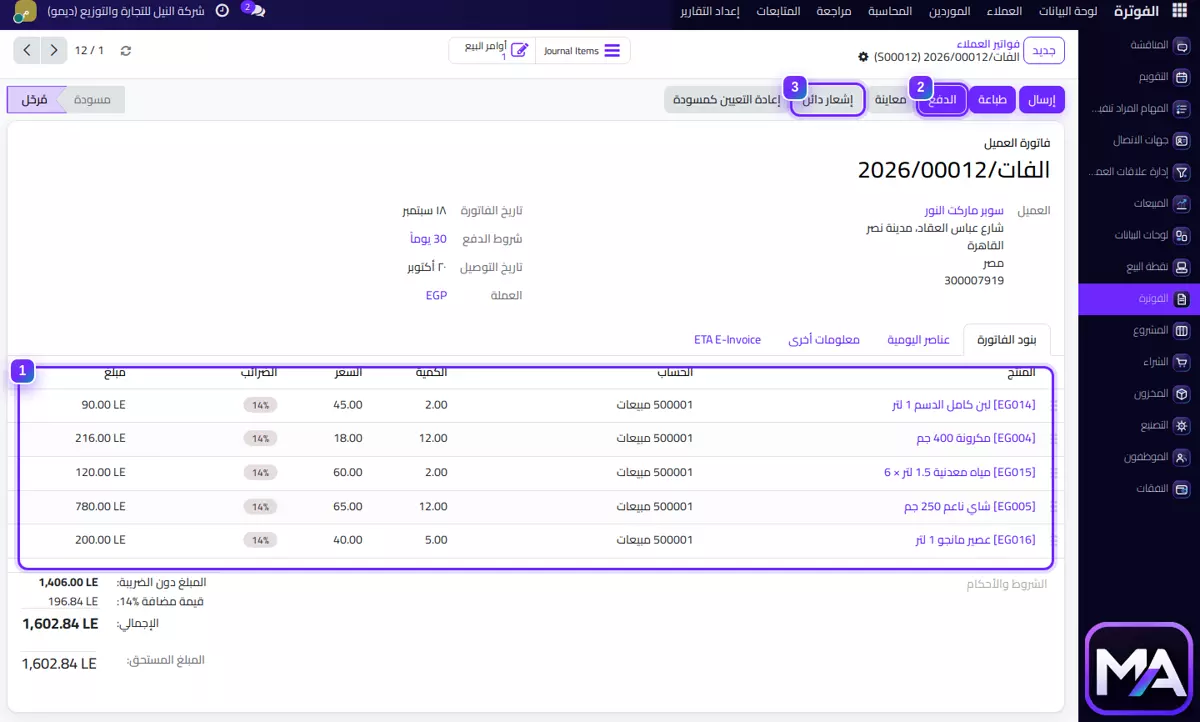 1 البنود والضريبة 14% · 2 التحصيل · 3 إشعار دائن للمرتجع.
- 1
راجع البنودالفاتورة تطلع من أمر البيع، أو من الحسابات ← فواتير العملاء. راجع الضريبة 14% والتاريخ قبل التأكيد.
- 2
التحصيلبعد التأكيد: زر الدفع. سجّل الفلوس لما العميل يحوّل.
- 3
مرتجعإشعار دائن من نفس الفاتورة. متعدلش في فاتورة اتأكدت. التقارير: كشف حساب وأعمار مدينين من الحسابات.
«التاريخ مقفول»: غيّر تاريخ المستند لما بعد تاريخ الإقفال، أو مدير الحسابات يفتح القفل مؤقتاً.
مصر
الفاتورة الإلكترونية
من باقة Starter وطالع. الربط مقفول لحد ما بيانات بوابة المصلحة تتحط.
- 1
تسجيل الشركةعلى منظومة الفاتورة الإلكترونية.
- 2
بيانات الربطابعتلنا الرقم الضريبي وبيانات الفرع والكود، ونكمّل الإعداد معاك.
- 3
الإرسالبعد التفعيل، الفاتورة المؤكدة تتبعت للمنظومة من نفس الشاشة.
Micro مفيهاش فاتورة إلكترونية. الترقية من صفحة الدفع.
الشغل اليومي
نقاط البيع (الكاشير)
من باقة Starter. يشتغل حتى لو النت فصل، والحركات بتنزل على المخزون والحسابات.
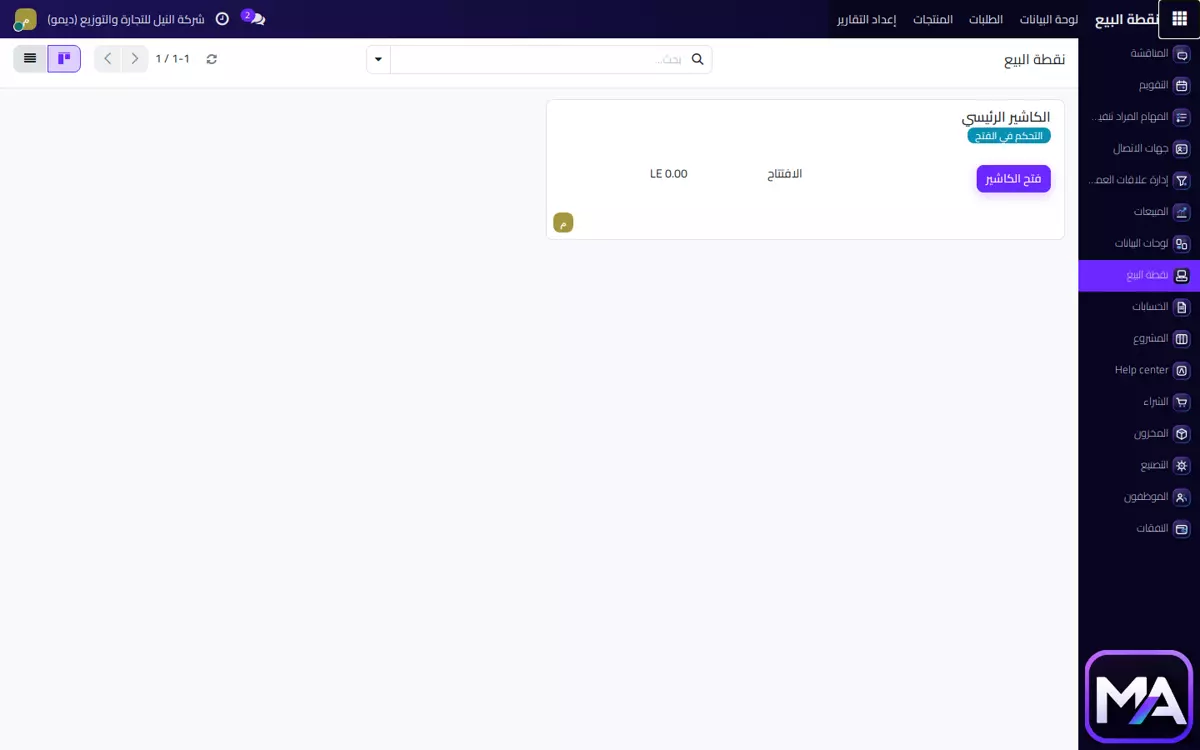 نقطة البيع: اضغط «فتح الكاشير» عشان تبدأ الوردية.
- 1
افتح ورديةتطبيق نقاط البيع ← اختار نقطة البيع ← ابدأ.
- 2
بيعامسح الباركود أو اختار الصنف، خد الفلوس، وقفّل الإيصال.
- 3
قفل اليومأقفل الوردية وعدّ الصندوق.
الإدارة
المستخدمين وحدود الباقة
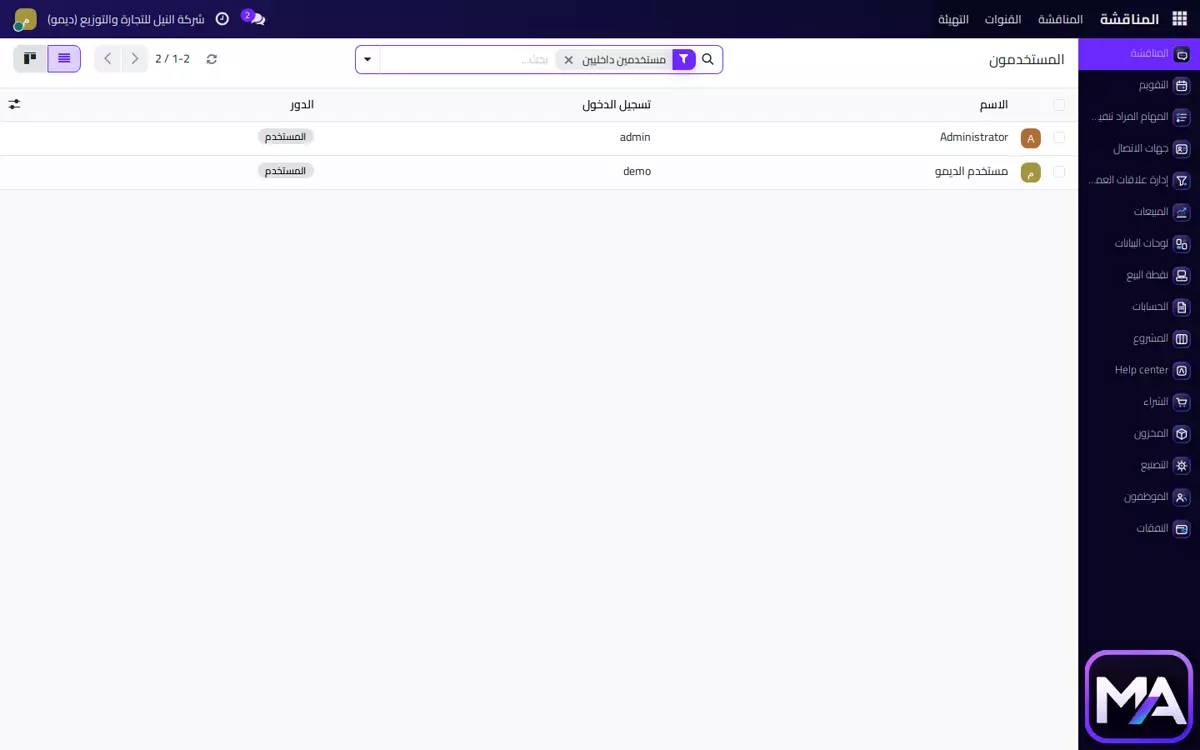 المستخدمون من الإعدادات. كل موظف له دخول ودور.
| الباقة | مستخدمون | مخازن | تخزين |
|---|
| Micro | 2 | 1 | 2 جيجا |
| Starter | 5 | 1 | 5 جيجا |
| Business | 8 | 3 | 15 جيجا |
| Pro | 15 | متعدد | 30 جيجا |
- 1
مستخدم جديدالإعدادات ← المستخدمون. حدّد الدور. إعدادات النظام للمدير بس.
- 2
وصلت للحدأرشف مستخدم مش شغال، أو رقِّ الباقة.
- 3
المساحةالصور والـ PDF بيملوا الباقة. امسح القديم أو اضغط الصورة قبل الرفع.
أوفلاين
النسخة المكتبية
MA ERP Desktop لجهاز واحد من غير نت. 3499 ج.م غير شامل الضريبة.
- 1
- 2
كود الجهازبعد التسطيب يظهر بالشكل XXXXX-XXXXX-XXXXX-XXXXX.
- 3
ابعتلنا الكودمع اسم الشركة على واتساب. هنرجّع كود التشغيل.
- 4
فعّلانسخ الكود كله والصقه في صفحة التفعيل.
الكود مربوط بالجهاز وبنسخة المثبّت. لو الإصدار مش مسموح، ابعت كود الجهاز تاني.
مساعدة
لو ظهرت رسالة
جوه النظام كمان فيه مركز مساعدة بيظهر مع الرسالة.
| الرسالة | تعمل إيه |
|---|
| مفيش كميات محجوزة | شوف الرصيد، سجّل استلام أو جرد، بعدين صدّق. |
| مفيش صلاحية | المدير يغيّر دورك من المستخدمون. اخرج وادخل. |
| التاريخ مقفول | غيّر التاريخ، أو اطلب فتح القفل من الحسابات. |
| مش قادر أحذف السجل | أرشفه من قائمة الإجراء. متسمحهوش. |
| حقل مطلوب فاضي | اسم الحقل في الرسالة. ارجع املأه. |
| وصلت لحد الباقة | أرشف مستخدم، امسح مرفقات، أو رقِّ الباقة. |
مساعدة
الدعم
النسخة السحابية عليها نسخة احتياطية يومية مشفّرة. بياناتك ملكك، وتقدر تطلب نسخة منها.